(En cours de redaction)
GeoPlanning
GeoPlanning interactif
La planification se fait dans l’écran “GéoPlanning” dont voici une copie de l'écran et un résumé du
fonctionnement :
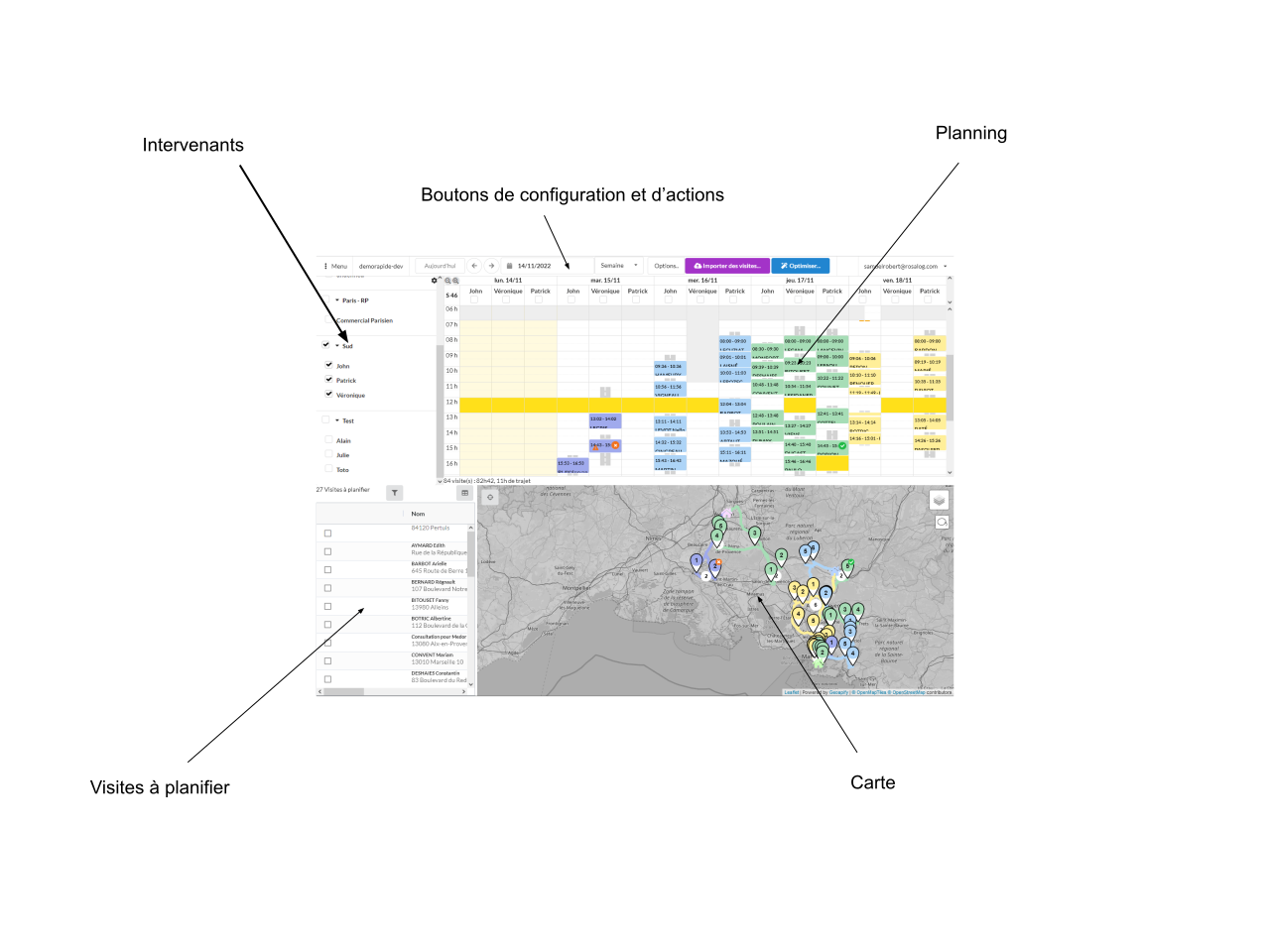
Carte et Calendrier sur le même écran, intimement liés
Zone Intervenants
Les Intervenants (synonyme de Ressource) sont affichés dans cette zone.
Ils sont restreints par les droits de l’utilisateur courant.
Ils sont regroupés par secteur ou par catégorie de personnel.
Options d'affichage
Préférence d'affichage de l'utilisateur 'Afficher un disque de couleur' ('resourceColorCircle')
Zone Affecté-à-planifier
Cette zone apparait lorsqu'un intervenant séléctionné a des interventions/visites qui lui sont affectées
mais non planifiées
Zone Planning / Calendrier
Les plannings de chaque intervenant coché dans la Zone Intervenants sont affichés dans cette zone.
Modes d'affichage
Périodes d'affichage
Il est possible d’afficher ce planning sous différentes formes
Affichage Journée
Affichage Semaine
Affichage 2 semaines
Affichage multi-intervenants
Zoom
Il est possible de zoomer / dezoommer le calendrier
(notamment pour afficher les visites très courtes)
Les données affichées ici sont :
Principalement les Interventions/visites
Elles apparaissent sous forme de boîtes colorées, qui ont une durée précise et sont affectées à un
ou plusieurs intervenants (généralement
un seul)
Les Indisponibilités
qui apparaissent sous forme de boîtes grises.
Les Déplacements
qui apparaissent sous forme de routes grises.
Les Pauses méridiennes
sous forme de zone jaune
Les Horaires non travaillés
sous forme de zone gris clair en début et fin de
journée.
Note sur les visites/Interventions annulées
Les visites/Interventions annulées
mais planifiées apparaissent toujours,
avec une légère transparence. Les déplacements vers et depuis ces visites ne sont pas calculés et les
routes n'apparaissent pas.
Résumé du planning
En dessous du planning apparait un résumé du planning affiché :
Le nombre de visites
La durée totale des trajets
Les visites programmées mais annulées ne sont pas prises en compte
Elements affichés sur les boites du calendier
Zone “À programmer“ + “Données“
Cette zone contient 1 onglet principal : "Interventions/visites à programmer" et éventuellement des onglets
de données : “Clients”, “Projets”, “Equipements”, etc.
L'onglet principal : Interventions/visites à programmer
Cet onglet contient sous forme de tableau l’ensemble des Interventions/visites
Qui ne sont ni planifiées ni affectées
Qui ne sont pas annulées
Qui ne sont pas indiquées réalisées, même lorsqu'elles
n'ont aucun créneau
Filtre
Possibilité de filtrer cette liste selon plusieurs critères
Filtre dynamique
Case 'Uniquement les affectables aux intervenants'
Quand cette case est cochée, seules apparaissent les interventions/visites affectables aux
intervenants selectionnées dans la zone Intervenants.
C'est à dire :
Compétences
Qui ont toutes les compétences exigées par les
interventions/visites
Position
Qui sont de la position exigée par les
interventions/visites
Case 'Uniquement les programmables sur la période'
Pour n'afficher que que les visites/interventions plannifiables sur la période du planning
courant
Les choix effectués sont conservés dans la configuration utilisateur pour les prochaines
sessions
Autres critères
D’autres critères sont disponibles.
Projection sur la carte
Ces interventions/visites à programmer sont systématiquement projetés sur la carte sous forme
d'épingles blanches, que l'onglet soit actif ou non.
Onglet Clients
Affichage des positions des clients à côté des interventions
Les onglets “Projets”, “Equipements” et “Sites”
Ces onglets contiennent chacune un tableau avec l'ensemble des données en question.
Chaque tableau peut être filtré selon des critères spécifiques à chaque donnée.
Lorsque un de ces onglets est actif alors ses données sont affichées sur la carte.
Déplacement automatique de la carte sur clic
Un bouton glissière permet d'activer ou désactiver le déplacement automatique de la carte sur l'élément
cliqué dans cette zone.
Zone Carte
Cette carte affiche
Les Interventions/visites planifiées affichées sur le planning
sous forme d’épingles colorées
Les Interventions/visites de la zone “à programmer”
sous forme
d’épingle blanches
Les routes à effectuer entre les Interventions/visites
Le lieu de résidence (départ/arrivée) habituelle de chaque intervenant
Les données d'un des onglets “Projets”, “Equipement”, “Clients”, “POIs” lorsqu'il est actif (affiché)
Epingles des données
Apparence
Chaque épingle sur la carte apparait avec l'icône de son type
Eventuellement colorée en fonction de la couleur définie pour cette donnée.
Clic
Un clic sur une des épingles fait apparaître la mini-fiche
Un fond de carte, au choix
Plan IGN
Plan IGN, France metropolitaine (IGN)
Satellite IGN
Satellite IGN, France metropolitaine (IGN)
MapTiler
Carte mondiale MapTiler
Zone Boutons de configuration et d’actions
Cette zone permet différentes actions, par exemple :
Changer les jours affichées et naviguer dans le temps
Changer la période affichée
Changer la forme d’affichage du planning (semainier/chronologique)
Changer la coloration des Interventions/visites (par jour/par intervenants/etc.)
Lancer la planification automatique optimisée
Zoomer/Dézoomer le calendrier
Afficher les week-ends
Calendriers distincts
Calendriers des non-affectés
Interactions possibles sur la page GeoPlanning
Interactions dans la zone Planning
Interactions sur les visites/interventions
Création d'une visite/intervention par clic sur le calendrier
Glisser-Déposer
Glisser-Déposer une viste d'une journée à une autre
Glisser-Déposer une viste d'un intervenant à un autre
Glisser-Déposer une viste d'un intervenant à un autre (avec SHIFT)
Verrouillage des interventions
Verrouillage de l'horaire
Verrouillage de l'affectation à l'intervenant (ou aux intervenants)
Interactions sur les Indisponibilités
Création d'une indisponibilité par clic sur le calendrier
Glisser-Déposer
Glisser-Déposer une indisponibilité d'une journée à une autre
Glisser-Déposer une indisponibilité d'un intervenant à un autre
Glisser-Déposer une viste d'une indisponibilité à un autre (avec SHIFT)
Glisser-Déposer des indisponibilités répétées
Les opérations de Glisser-Déposer sont également possibles sur les indisponibilités répétées
Selection et modification multiple
Interactions entre la zone Affecté-à-planifier et la zone Planning
Interactions dans la zone “Données“
Glisser-Déposer
Glisser-Déposer des Interventions/visites de la zone “Données/à programmer“ au calendrier
Il est possible de glisser-déposer une intervention sur le calendrier d'un intervenant.
En mode classique (Grille Horaire), l'heure de l'intervention est celle indiquée par la souris
lors du relachement du bouton.
En mode chronologique, les heures n'apparaissent pas et l'intervention est placée
automatiquement au début de journée indiquée dans la fiche de l'intervenant.
Planification “petite” intervention/visite (inférieure à 1 j)
Planification chantier
La planification d'une intervention/visite longue est découpée
automatiquement sur plusieurs jours
Glisser-Déposer des Projets
Il est possible de glisser-déposer un projet sur un intervenant.
Un popup demande alors le Rôle à donner et affecte ce projet à cet intervenant.
Interactions dans la mini-fiche Visite
Bouton Déplanifier
Bouton Déprogrammer
Bouton Découper
Boutons Confirmer/Refuser
Interactions dans la mini-fiche Indisponibilité
Bouton Supprimer
Le bouton demande si l'utilisateur souhaite :
- Supprimer seulement l'occurrence actuelle de l'indisponibilité en ajoutant une exception.
- Supprimer toutes les occurrences de l'indisponibilité récurrente.
Interactions sur la carte
Selection simple ou multiple par clic
Lasso
Le lasso permet de selectionner plusieurs Interventions/Visites en les entourant.
Seules les Interventions/Visites sont selectionnées, les autres données (Clients, Equipements, etc)
sont ignorées par cet outil.
Réglage de la luminosité
Une glissière permet de régler la luminosité du fond de carte pour détacher au mieux les épingles
d'interventions et trajets.
Calcul automatique des temps de déplacements nécessaires entre les interventions
Fonctionnalité de calage au plus tôt des interventions dans la journée
Qualité de géocodage
Règles
Règles de cohérence
Ces règles sont appliquées automatiquement aux données sur le serveur à différents moments :
Règles appliquées uniquement lors de l'insertion d'une nouvelle donnée
Lors de l'insertion d'une visite les compétences du type de visite sont recopiées sur la visite.
Règles appliquées lors de toute insertion ou modification
Règles de transitivité
Ces règles de transitivité sont appliquées au fil de l'eau sur le serveur :
Compétences nécessaires sur une intervention/visite
Lorsqu'une visite n'a pas de compétence nécessaire propre, et si elle a un type de visite alors ce sont
les compétences définies sur ce type de visite qui sont prises en compte.
Dés qu'une visite a une ou eds compétences nécessaire propre, ce sont elles qui s'appliquent. (Et non
une union des deux).
#TODO Voir si cela ne vient pas en double avec la règle de cohérence ?
Type intervention/visite
Pas de d'autre transitivité des données provenant du type d'intervention
L'application des
autres propriétés que compétences se fait uniquement à la création de la visite voir #41fb8781
Horaires sur une intervention/visite
Transitivité des horaires client
S'il n'y a aucun horaire défini sur une
intervention alors ce sont les horaires du client qui sont pris en compte
Import d'interventions
Voir
Import d'intervention planifiée
Il est possible d'importer une resource affectée et un créneau
planifié
Export de feuille de route
Génération d'une feuille de route récapitulant la tournée d'un intervenant sur une période :
visites (heure, durée, client, adresse, contact), trajets entre visites, et éventuellement une
mini-carte par étape. Deux variantes sont possibles :
Feuille de route Excel
Export Excel (.xls) via .
Options () : une feuille par intervenant
(), affichage du jour seul, mini-carte par étape.
Feuille de route web (HTML)
Rendu HTML via / .